
티스토리 뷰
목차
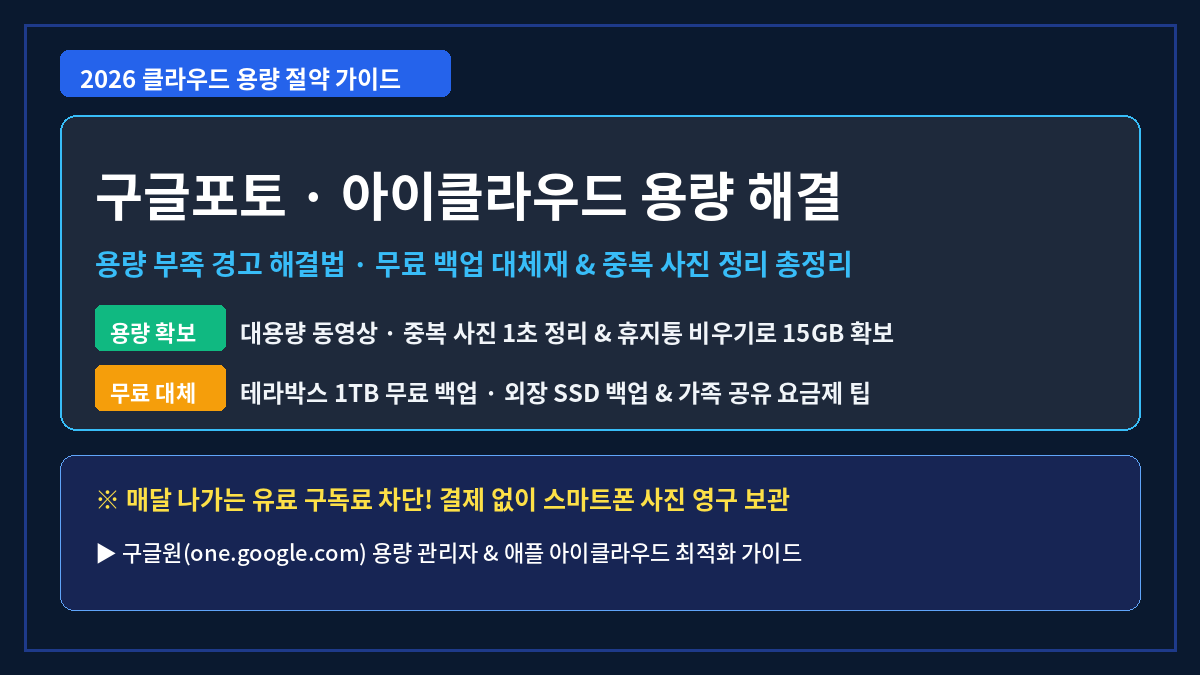
스마트폰 화면에 "Google 계정 저장용량이 거의 가득 찼습니다" 또는 "iCloud 저장공간이 가득 참"이라는 경고창이 뜨며 스트레스를 받고 계신가요? 구글과 애플이 제공하는 기본 무료 용량(구글 15GB, 애플 5GB)이 한계에 도달하면 사진 백업이 중단될 뿐만 아니라, 중요한 지메일(Gmail) 수신 및 발신이 전면 차단되어 업무상 심각한 피해를 입을 수 있습니다.
하지만 경고창이 떴다고 해서 매달 2,400원~11,000원씩 나가는 유료 구독(구글 원, 아이클라우드 플러스)을 덜컥 결제할 필요는 전혀 없습니다. 구글이 제공하는 '숨은 저장용량 관리자'를 통해 대용량 동영상, 흐릿한 사진, 스팸 메일만 솎아내도 10GB 이상의 무료 용량이 즉시 확보되며, 아이폰의 '중복 사진 1초 병합 기능'과 무료 1TB(1024GB)를 지원하는 대체 클라우드를 활용하면 평생 0원으로 소중한 사진을 영구 보관할 수 있습니다. 용량 다이어트 5단계 비법과 무료 백업 대체재를 지금 바로 확인해 보세요.



1. 구글포토 vs 아이클라우드 무료 제공량 및 용량 초과 증상 비교표
무료로 제공되는 클라우드 용량 구조를 알면 어디서 불필요하게 용량이 새고 있는지 파악할 수 있습니다.
| 비교 항목 | 구글 포토 (Google 계정) | 애플 아이클라우드 (iCloud) |
|---|---|---|
| 기본 무료 제공량 | 15GB (계정당 통합 제공) | 5GB (매우 협소함) |
| 용량 공유 서비스 | 구글 포토 + 구글 드라이브 + 지메일(Gmail) | 사진 + 기기 전체 백업 + 아이클라우드 드라이브 |
| 용량 100% 초과 시 문제 | 새로운 이메일(Gmail) 수신 및 발신 차단! | 스마트폰 기기 백업 중단, 사진 동기화 정지 |
| 유료 구독 기본 요금 | 구글 원 100GB (월 2,400원 / 연 24,000원) | iCloud+ 50GB (월 1,100원), 200GB (월 4,400원) |



2. 결제 없이 10GB 즉시 확보! 구글 원 저장용량 관리자 3단계
구글 계정의 용량이 찼을 때 사진을 하나하나 지울 필요 없이, 구글이 공식 제공하는 '저장용량 관리 도구'를 쓰면 대용량 파일만 1초 만에 걸러낼 수 있습니다.
• 1단계: 공식 정리 링크 접속: 스마트폰이나 PC 웹브라우저로 구글 원 저장용량 관리자(one.google.com/storage/management)에 접속합니다.
• 2단계: 대용량 항목 일괄 검토:
- '대용량 사진 및 동영상': 용량이 수백 MB에 달하는 오래된 동영상 파일들이 크기순으로 자동 정렬됩니다. 불필요한 영상을 선택해 삭제하면 단 몇 초 만에 수 기가바이트가 확보됩니다.
- '흐릿한 사진 및 스크린샷': 초점이 빗나간 사진과 과거에 캡처해 둔 쓸모없는 영수증/화면 캡처를 한 번에 지웁니다.
• 3단계: 지메일 대용량 첨부파일 & 휴지통 비우기:
- 검색창에 has:attachment larger:10M을 입력하면 10MB 이상의 대용량 파일이 첨부된 옛날 메일만 검색됩니다. 이를 삭제한 뒤 반드시 [휴지통 비우기]를 눌러야 실제 용량이 즉시 반환됩니다.


3. 아이폰 유저 필수! 중복 사진 1초 병합 & 최적화 설정
아이폰을 쓰면서 5GB 용량 경고에 시달린다면 iOS 기본 사진 앱의 인공지능 정리 기능을 활용해야 합니다.
• 1. '중복된 항목' 1초 병합:
- [사진] 앱 ➜ 하단 [앨범] ➜ 맨 아래로 스크롤하여 [중복된 항목] 클릭
- 같은 사진이 여러 장 저장된 목록이 나타납니다. 상단 [선택] ➜ [모두 병합]을 누르면 가장 화질이 좋은 원본 1장만 남기고 나머지 중복 사진을 자동 삭제하여 수 기가바이트를 확보합니다.
• 2. iPhone 저장 공간 최적화 활성화:
- [설정] ➜ [사용자 이름(애플ID)] ➜ [iCloud] ➜ [사진] ➜ 'iPhone 저장 공간 최적화' 체크
- 원본 고화질 사진은 클라우드에 안전하게 보관하고, 아이폰 기기에는 작은 용량의 최적화된 사진만 남겨 기기 자체 용량을 80% 이상 절약해 줍니다.


4. 매달 구독료 0원! 무료 1TB 대체재 & 외장 SSD 영구 보관법
유료 클라우드에 매달 돈을 내기 아깝다면 무료 대용량 클라우드나 물리적 저장장치로 전환하는 것이 가장 경제적입니다.
| 대체 수단 | 저장 용량 | 장점 | 주의 사항 및 단점 |
|---|---|---|---|
| 테라박스 (TeraBox) | 무료 1,024GB (1TB) | 가입 즉시 1TB 무상 제공, 스마트폰 자동 사진 백업 | 무료 버전은 광고 시청 필요, 민감한 개인정보 업로드 주의 |
| C타입 외장 SSD / OTG | 500GB ~ 2TB (반영구) | 월 구독료 0원, 해킹 위험 없음, 초고속 전송 | 초기 구매비(5만~10만 원) 발생, 분실 주의 |
| 네이버 MYBOX | 무료 30GB | 국내 서비스로 속도가 빠르고 네이버 계정 연동 | 용량이 30GB로 동영상 백업에는 다소 부족 |
클라우드는 매달 비용이 빠져나가고 해킹의 위험이 존재합니다. 스마트폰 하단 단자에 바로 꽂히는 C타입 외장 SSD(1TB 약 8만~10만 원)를 하나 장만하여 1년에 한두 번씩 옛날 사진을 통째로 옮겨두면, 평생 추가 요금 단 1원도 없이 안전하게 원본 화질 그대로 사진을 영구 소장할 수 있습니다.


5. 용량을 3배로 늘려 쓰는 구글 포토 '저장용량 절약' 전환 설정
① 구글 포토 '저장용량 절약' 압축 모드 전환
구글 포토 설정 ➜ [백업] ➜ [백업 품질]을 '원본 화질'에서 '저장용량 절약(Storage Saver)'으로 변경하세요. 육안으로는 구분이 불가능한 수준(1600만 화소 및 1080p 고해상도)을 유지하면서 파일 크기를 최대 70%까지 압축해 주어, 15GB 용량에 3배 이상 많은 사진을 담을 수 있습니다.
② 가족 공유 그룹으로 1인당 월 수백 원대로 낮추기
만약 클라우드 유료 결제가 불가피하다면, 혼자 결제하지 말고 '가족 그룹 공유'를 활용하세요.
• 구글 원 2TB(월 11,900원) 또는 아이클라우드 200GB(월 4,400원)를 최대 5~6명의 가족 구성원과 공유할 수 있습니다.
• 각자의 사진은 서로에게 절대 공개되지 않으며 프라이버시가 100% 보장된 상태에서 용량만 나눠 쓰므로, 1인당 월 800원~2,000원 수준으로 초고용량 클라우드를 무제한 이용할 수 있습니다.
자주 묻는 질문 (FAQ)
Q1. 구글 포토에서 사진을 지우면 스마트폰 갤러리에 있는 원본 사진도 같이 지워지나요?
A. 네, 주의하셔야 합니다! 스마트폰 '구글 포토 앱'에서 사진을 삭제하면 기기 갤러리의 사진까지 동시에 삭제됩니다. 기기 원본은 남겨두고 구글 클라우드 용량만 비우고 싶다면, 스마트폰 앱이 아니라 PC 웹브라우저로 구글 포토(photos.google.com)에 접속하여 백업된 사진을 삭제하셔야 기기 사진이 안전하게 보존됩니다.
Q2. 구글 테이크아웃(Takeout)으로 사진을 PC에 한 번에 다운로드받으려면 어떻게 하나요?
A. 구글 테이크아웃(takeout.google.com)에 접속하여 [모두 선택 취소]를 누른 뒤 [Google 포토]만 체크합니다. 그 후 [다음 단계]를 눌러 '다운로드 링크 이메일 전송'을 신청하면 수만 장의 사진이 수십 기가바이트의 압축파일(ZIP)로 묶여 메일로 도착하므로 PC나 외장하드에 한 번에 백업받을 수 있습니다.
Q3. 용량이 꽉 차서 지메일이 안 온다고 하는데, 용량을 비우면 그동안 안 왔던 메일이 다시 들어오나요?
A. 아닙니다! 용량 초과로 인해 반송된 메일은 구글 서버에 보관되지 않고 보낸 사람에게 '수신자 용량 초과 반송' 처리됩니다. 따라서 용량을 비운 이후에 새로 발송되는 메일부터 정상 수신되므로, 중요한 메일을 놓치지 않으려면 용량 경고가 떴을 때 즉시 1~2GB를 비워두셔야 합니다.