
티스토리 뷰
목차
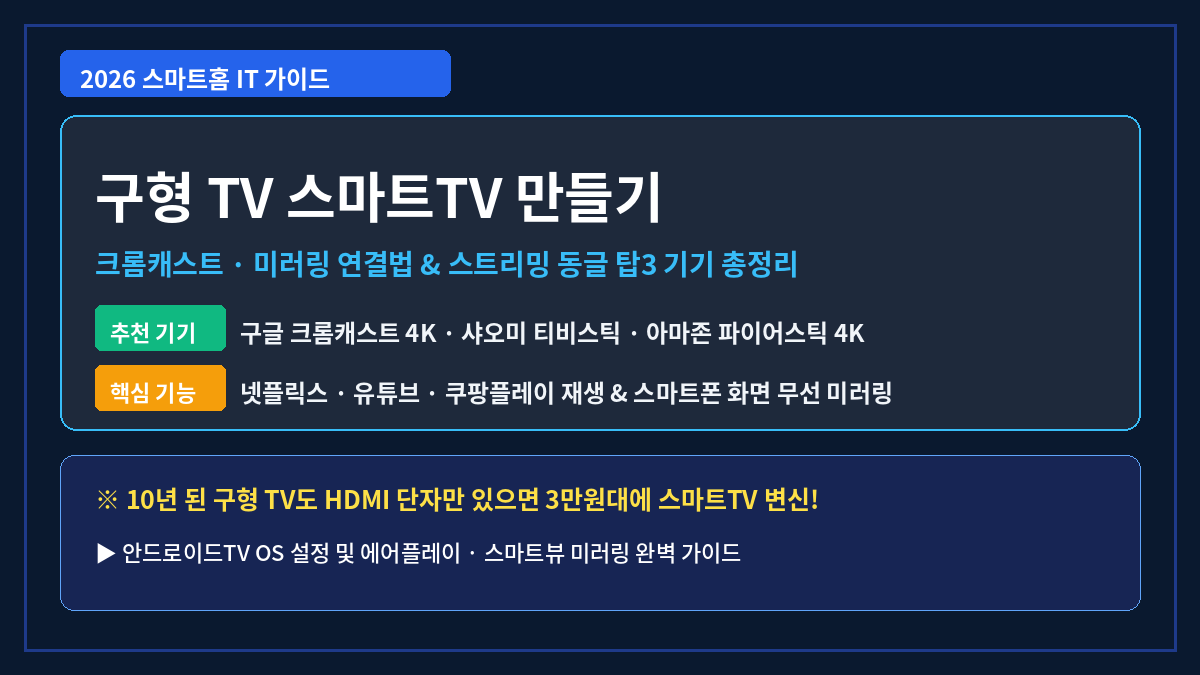
넷플릭스, 유튜브, 쿠팡플레이, 티빙 등 OTT 콘텐츠를 큰 화면으로 즐기고 싶지만, 집에 있는 TV가 오래된 구형 모델이거나 방에 방치된 컴퓨터 모니터라서 포기하고 계셨나요? 100만~200만 원이 넘는 고가의 최신 스마트TV를 새로 구입할 필요가 전혀 없습니다. HDMI 단자만 달려 있다면 단돈 3만~6만 원대 스트리밍 동글(크롬캐스트, TV 스틱) 하나로 10년 넘은 구형 TV를 최신 스마트TV로 100% 탈바꿈시킬 수 있습니다.
특히 전용 리모컨이 포함된 안드로이드TV OS 기반 기기를 연결하면, 스마트폰 연결 없이도 TV 단독으로 넷플릭스와 유튜브를 초고화질(4K UHD)로 재생할 수 있습니다. 또한 스마트폰 화면을 그대로 띄우는 '단순 미러링'과 스마트폰으로 다른 카톡을 하면서 TV로는 영상을 따로 틀어두는 '크롬캐스트 캐스팅'의 차이점을 알면 삶의 질이 달라집니다. 가성비 스트리밍 기기 BEST 3 비교와 5분 초간단 설치법을 지금 바로 확인해 보세요.
1. 2026 구형 TV 스마트TV 변환 스트리밍 기기 BEST 3 비교표
시중에 판매 중인 수많은 기기 중 국내 정식 AS와 국내 주요 OTT(티빙, 웨이브, 쿠팡플레이) 호환성이 가장 뛰어난 3대 대표 모델입니다.
| 제품 명칭 | 지원 해상도 | 운영체제 (OS) | 예상 가격대 | 핵심 특징 및 추천 대상 |
|---|---|---|---|---|
| 구글 크롬캐스트 with Google TV (4K/HD) | 4K UHD (60fps) / FHD | 구글 TV (안드로이드) | 약 5만 ~ 7만 원대 | 가장 안정적인 최적화, 직관적인 전용 리모컨, 국내 전 OTT 100% 지원 (국민 표준 모델) |
| 샤오미 TV 스틱 4K (2세대) | 4K UHD 지원 | 안드로이드 TV 11 | 약 4만 ~ 5만 원대 | 컴팩트한 스틱형 디자인, 가성비 우수, 출장 및 호텔 여행용 추천 |
| 호매틱스 Dongle G 4K | 4K UHD (HDR10+) | 구글 TV OS | 약 6만 ~ 7만 원대 | 국내 정식 KC 인증 유통, 빠른 쿼드코어 AP 탑재, 돌비 애트모스 입체음향 지원 |



2. TV 보면서 카톡 가능? 단순 미러링 vs 크롬캐스트 캐스팅 비교
많은 분들이 헷갈려하시는 '화면 미러링'과 '크롬캐스트 캐스팅'은 작동 원리부터 천지 차이입니다.
| 비교 항목 | 단순 화면 미러링 (스마트뷰, 에어플레이) | 크롬캐스트 캐스팅 (Cast) |
|---|---|---|
| 작동 원리 | 스마트폰 화면을 실시간으로 복제하여 TV에 전송 | 스마트폰은 주소(URL)만 전달, TV 동글이 인터넷에서 직접 스트리밍 |
| 영상 시청 중 폰 사용 | 불가능 (폰 화면을 끄거나 카톡을 열면 TV 화면도 꺼짐) | 자유롭게 가능 (TV로 영화 보며 폰으로 게임·전화·카톡 가능) |
| 스마트폰 배터리 | 폰 화면이 계속 켜져 있어 배터리 소모 극심 | 스마트폰 배터리 소모 0% (화면 꺼두어도 TV 재생) |
| 개인정보 노출 | 영화 보는 도중 개인 카톡 알림이 TV에 그대로 노출됨 | TV에는 영상만 단독 출력되어 사생활 100% 안전 |
3. 기계치도 5분 완성! 구글 크롬캐스트 TV 연결 4단계
복잡한 선 정리나 전문 기사의 방문 없이 누구나 혼자서 5분 만에 세팅을 완료할 수 있습니다.
• 1단계: TV HDMI 포트에 꽂기: TV 뒷면이나 측면에 있는 빈 HDMI 단자(HDMI 1 또는 2)에 크롬캐스트 본체를 꽂아줍니다.
• 2단계: 전원 어댑터 연결 (필수): 동봉된 C타입 전원 케이블을 크롬캐스트에 꽂고, 반대쪽은 반드시 벽면 콘센트 어댑터에 직접 연결합니다.
• 3단계: TV 외부입력 전환: TV 리모컨의 [외부입력] 버튼을 눌러 크롬캐스트가 꽂힌 HDMI 번호로 화면을 전환합니다.
• 4단계: 구글 홈(Google Home) 앱으로 1분 세팅: 스마트폰에서 '구글 홈' 앱을 열면 "Chromecast 설정" 팝업이 자동으로 뜹니다. 화면 안내에 따라 집 안의 와이파이(Wi-Fi) 비밀번호를 입력하고 구글 계정을 연동하면 즉시 넷플릭스·유튜브 메인 화면이 뜹니다.


4. 연결 전 필수 체크! 화면 꺼짐·무한 재부팅 막는 3대 주의사항
• 1. TV 내장 USB 포트 전원 공급 금지: 구형 TV 뒷면에 있는 USB 포트는 전력 공급량이 5V 0.5A 수준으로 매우 낮습니다. 여기에 전원 선을 꽂으면 고화질 4K 영상을 재생할 때 전력 부족으로 화면이 꺼지거나 무한 재부팅 현상이 발생합니다. 전원은 반드시 5V 1.5A 이상의 전용 콘센트 충전기를 이용해 벽면 콘센트에 꽂아야 고장 없이 안정적으로 작동합니다.
• 2. 5GHz 와이파이(Wi-Fi) 연결 필수: 버퍼링 없는 고화질 스트리밍을 위해 2.4GHz 와이파이 대신 속도가 빠른 5GHz 대역 와이파이로 연결하세요.
• 3. 스피커 내장 여부 확인 (PC 모니터 연결 시): 일반 컴퓨터 모니터에 연결할 경우 모니터 자체에 내장 스피커가 없으면 화면만 나오고 소리가 안 들릴 수 있습니다. 이 경우 블루투스 스피커를 크롬캐스트 설정 메뉴에서 무선 페어링해 주면 웅장한 사운드를 즐길 수 있습니다.


5. 스마트폰 화면을 TV로 띄우기: 스마트뷰 & 에어플레이 1초 연결법
스마트폰에 저장된 가족 여행 사진이나 동영상을 온 가족이 함께 거실 TV로 감상하는 방법입니다.
• 삼성 갤럭시 (Smart View):
스마트폰 상단 바를 두 번 쓸어내려 빠른 설정 창을 엽니다 ➜ [Smart View(스마트 뷰)] 아이콘 클릭 ➜ 검색된 기기 목록에서 크롬캐스트나 스마트TV 이름을 터치하면 1초 만에 스마트폰 화면이 TV에 그대로 복제됩니다.
• 애플 아이폰 (AirPlay 화면 미러링):
아이폰 우측 상단을 쓸어내려 제어 센터를 엽니다 ➜ [화면 미러링(네모 2개 겹친 아이콘)] 터치 ➜ 목록에서 TV 기기를 선택하면 TV 화면에 4자리 보안 코드가 뜹니다. 아이폰에 해당 숫자를 입력하면 즉시 무선 미러링이 시작됩니다.
자주 묻는 질문 (FAQ)
Q1. 집에 유선 인터넷이나 와이파이가 없어도 크롬캐스트를 쓸 수 있나요?
A. 크롬캐스트는 자체적으로 와이파이 무선망을 통해 OTT 데이터를 수신하는 기기이므로 가정 내 와이파이 공유기 연결이 필수입니다. 만약 집에 인터넷이 없다면 스마트폰의 '모바일 핫스팟'을 켜서 크롬캐스트를 연결할 수도 있지만, 고화질 영상 시청 시 스마트폰 데이터가 빠르게 소진되므로 무제한 요금제가 아니라면 주의하셔야 합니다.
Q2. 우리 집 TV가 4K를 지원하지 않는 옛날 Full HD TV인데 4K 기기를 사도 되나요?
A. 네, 100% 정상 작동합니다! 4K 지원 크롬캐스트를 FHD 구형 TV에 연결하면 TV의 최대 해상도인 1080p Full HD에 맞춰 자동으로 다운스케일링되어 깨끗하게 출력됩니다. 나중에 거실 TV를 최신형으로 바꾸더라도 기기를 그대로 쓸 수 있으므로 처음부터 4K 지원 모델을 구매하시는 것을 추천합니다.
Q3. TV 전원 켜고 끄는 것도 크롬캐스트 리모컨 하나로 가능한가요?
A. 네, 가능합니다! 최신 크롬캐스트 리모컨은 HDMI-CEC 및 적외선(IR) 학습 기능을 지원하므로, 설정에서 TV 브랜드를 등록해 두면 크롬캐스트 리모컨 하나로 TV 전원 ON/OFF, 볼륨 조절, 외부입력 전환까지 모두 제어할 수 있어 기존 TV 리모컨을 따로 찾을 필요가 없습니다.