
티스토리 뷰
목차
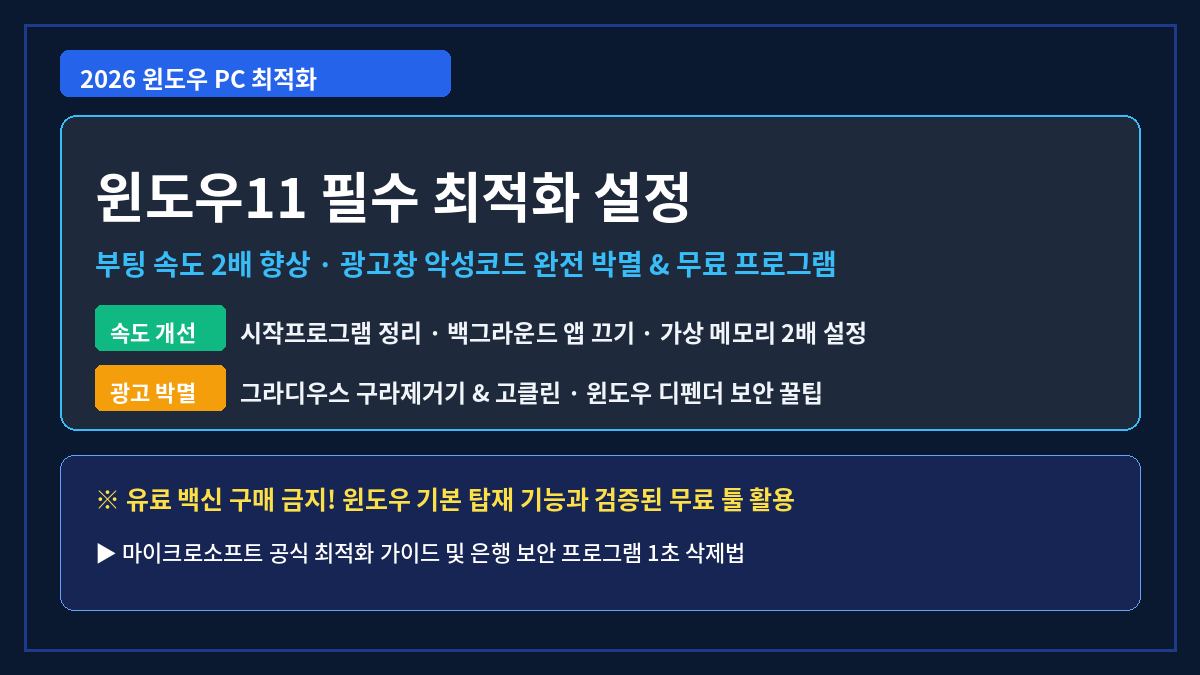
노트북이나 데스크톱 PC를 켜는 데 한참이 걸리고, 웹서핑이나 문서 작업 도중 마우스 커서가 뚝뚝 끊기는 버벅임 현상 때문에 답답하셨나요? 컴퓨터를 새로 포맷하거나 비싼 돈을 들여 부품을 업그레이드하지 않더라도, 윈도우11(Windows 11) 내부에 숨겨진 몇 가지 핵심 시스템 설정과 불필요한 백그라운드 찌꺼기 파일만 정리하면 컴퓨터 부팅 속도와 반응 속도를 2배 이상 비약적으로 향상시킬 수 있습니다.
특히 인터넷 뱅킹이나 관공서 민원 사이트에 접속할 때마다 강제로 깔리는 수십 개의 은행 보안 프로그램(nProtect, AnySign 등)은 PC 전원을 켜자마자 메모리를 30~50%씩 갉아먹는 성능 저하의 주범입니다. 또한 부팅할 때마다 우측 하단에 시도 때도 없이 뜨는 악성 광고 팝업창을 단 1원도 들이지 않고 100% 무료 검증 프로그램으로 완전 박멸하는 비법과 유료 백신 구매가 필요 없는 윈도우 디펜더 최적 보안 설정을 지금 바로 확인해 보세요.



1. 윈도우11 부팅 속도 2배 향상! 3대 필수 시스템 설정
마이크로소프트 공식 엔지니어가 권장하는 윈도우11 성능 최적화 기본 세팅입니다. 별도 프로그램 설치 없이 1분 만에 끝납니다.
| 설정 항목 | 기존 상태 (느려지는 원인) | 최적화 변경 방법 | 기대 효과 |
|---|---|---|---|
| 시작프로그램 정리 | 부팅 시 수십 개 앱이 동시 자동 실행 | 작업 관리자(Ctrl+Shift+Esc) ➜ [시작 앱] ➜ 메신저·런처 '사용 안 함' | 부팅 소요 시간 최대 50% 단축! |
| 빠른 시작 켜기 | 종료 시 시스템 커널 상태 미저장 | [제어판] ➜ [전원 옵션] ➜ [전원 단추 작동 설정] ➜ '빠른 시작 켜기' 체크 | 콜드 부팅 시 SSD 읽기 속도 극대화 |
| 투명 효과 끄기 | 창 테두리 블러 연산으로 GPU/RAM 낭비 | [설정] ➜ [개인 설정] ➜ [색] ➜ '투명 효과' OFF(끄기) | 창 전환 반응 속도 즉각적 개선 |


2. 컴퓨터 버벅임의 주범! 은행 보안 액티브X 1초 일괄 삭제 (구라제거기)
홈택스, 정부24, 은행 사이트에 접속할 때 깔린 키보드 보안, 방화벽, 공인인증서 프로그램들은 사용하지 않을 때도 백그라운드에 상주하며 CPU 점유율을 30% 이상 갉아먹습니다.
• 구라제거기의 정체: 국내 공공기관 및 금융권 사이트에서 강제로 깔리는 nProtect Online Security, AnySign4PC, VeraPort, Touchen nxKey 등 수십 개의 좀비 보안 모듈을 클릭 한 번으로 완전 삭제해 주는 100% 무료 클린 프로그램입니다.
• 사용 방법: 공식 블로그(teus.me)에서 무설치 버전을 다운로드 ➜ 압축 해제 후 관리자 권한으로 실행 ➜ [모두 제거] 버튼 클릭
• 결과: 단 10초 만에 찌꺼기 보안 프로세스가 모두 제거되며, 메모리(RAM) 여유 공간이 2~4GB 이상 확보되어 컴퓨터가 날아갈 듯 가벼워집니다. (나중에 은행 사이트에 접속하면 필요할 때만 다시 자동 설치되므로 시스템에 전혀 문제가 없습니다.)

3. 지긋지긋한 우측 하단 광고 팝업창 영구 차단 & 애드웨어 제거
컴퓨터를 쓰다 보면 바탕화면 오른쪽 아래에 시도 때도 없이 뜨는 성인 광고나 쇼핑 팝업창은 크롬·엣지 브라우저의 '알림 권한 도용' 때문입니다.
• 크롬(Chrome) 브라우저 알림 차단:
- 크롬 우측 상단 [···] ➜ [설정] ➜ [개인정보 보호 및 보안] ➜ [사이트 설정] ➜ [알림] 클릭
- '알림 전송이 허용됨' 목록에 등록된 의심스러운 광고 사이트들을 찾아 우측 [···]을 누르고 [삭제] 또는 [차단]으로 변경하세요.
• 무료 악성코드 제거 툴 '멀웨어제로(Malware Zero)':
- 네이버 보안 카페 바이러스제로(ViRest)에서 배포하는 'Malware Zero'를 무료 다운로드하여 안전모드에서 1회 검사를 실행하면, 백신이 잡지 못하는 레지스트리 숨은 스파이웨어와 애드웨어를 100% 영구 박멸해 줍니다.


4. 유료 백신 결제 금지! 윈도우 디펜더 하나로 완벽 방어하는 법
• 자체 백신의 진화: 윈도우11에 기본 내장된 'Microsoft Defender(윈도우 보안)'는 전 세계 글로벌 보안 평가 기관(AV-TEST)에서 유료 백신인 노턴, 카스퍼스키와 대등한 100% 탐지율 만점을 기록하고 있습니다.
• 타사 백신 충돌 방지: 알약이나 V3 같은 무료 백신을 추가 설치하면 윈도우 디펜더와 리소스 충돌을 일으키고 자체 광고창까지 띄워 PC 속도만 대폭 저하시킵니다.
• 핵심 방어 세팅: [설정] ➜ [개인정보 및 보안] ➜ [Windows 보안] ➜ '바이러스 및 위협 방지 설정'에서 [실시간 보호]와 [랜섬웨어 방지(제어된 폴더 액세스)]를 켜두기만 하면 완벽합니다.


5. C드라이브 용량 20GB 다이어트 & 가상 메모리 2배 설정
① 윈도우 임시 파일 찌꺼기 1초 자동 삭제
[설정] ➜ [시스템] ➜ [저장소] 메뉴로 이동 ➜ '저장 공간 센스(Storage Sense)'를 [켬]으로 활성화하세요. 시스템이 알아서 불필요한 윈도우 업데이트 임시 캐시와 휴지통 파일을 주기적으로 자동 청소하여 C드라이브 용량을 수십 기가바이트 쾌적하게 유지해 줍니다.
② 게임·작업 튕김 방지: 가상 메모리(Paging File) 최적화
RAM 용량이 8GB 또는 16GB인 PC에서 고사양 게임이나 영상 편집 프로그램을 돌릴 때 메모리 부족 튕김 현상을 막는 설정입니다.
• [시스템 속성(sysdm.cpl)] ➜ [고급] 탭 ➜ 성능 [설정] ➜ [고급] ➜ 가상 메모리 [변경]
• '사용자 지정 크기' 선택 ➜ 초기 크기에 현재 RAM 용량의 1.5배, 최대 크기에 현재 RAM 용량의 2배(예: 16GB 램일 경우 초기 24576MB, 최대 32768MB 입력)를 입력하고 [설정]을 누른 뒤 재부팅하면 메모리 부족 현상이 100% 해결됩니다.
자주 묻는 질문 (FAQ)
Q1. 구라제거기로 금융 보안 프로그램을 다 지우면 다음에 은행 들어갈 때 오류가 나지 않나요?
A. 전혀 오류가 나지 않습니다. 구라제거기는 평소 컴퓨터를 느리게 만드는 상주 서비스만 지워주는 것이며, 나중에 해당 은행이나 국세청 사이트에 다시 들어가면 필요한 최신 버전 보안 프로그램이 자동으로 다시 깨끗하게 재설치됩니다. 은행 업무를 마친 뒤 한 달에 한 번씩 구라제거기를 돌려주시는 것이 PC 속도를 빠르게 유지하는 가장 훌륭한 습관입니다.
Q2. 윈도우11 포맷(초기화)을 하지 않고도 컴퓨터를 완전히 새것처럼 만드는 방법이 있나요?
A. 윈도우11의 [설정] ➜ [시스템] ➜ [복구] ➜ '이 PC 초기화' 메뉴에서 '내 파일 유지'를 선택하시면, 본인의 소중한 사진이나 문서 파일은 단 하나도 건드리지 않고 지저분하게 꼬인 시스템 파일과 레지스트리, 찌꺼기 프로그램만 공장 출고 상태로 완벽하게 클린 복원할 수 있습니다.
Q3. PC 속도 빠르게 해준다는 상업용 유료 클리너 프로그램들은 결제할 가치가 있나요?
A. 절대 결제하지 마세요! 인터넷에서 "PC 속도 300% 향상", "레지스트리 오류 수천 개 발견"이라며 결제를 유도하는 프로그램들은 대부분 과장 공포 마케팅을 일삼는 불필요한 애드웨어입니다. 윈도우 기본 저장 공간 센스와 구라제거기, 멀웨어제로 3가지만 쓰시는 것이 훨씬 안전하고 압도적으로 뛰어납니다.